_edited.png)
Band-in-a-Box 33の最新機能をご紹介します

BIAB 33 の新機能
GUI(操作画面)を全面刷新

メイン画面や各種ウィンドウに新しいGUIが導入され、現代的で統一感のあるデザインに刷新されました。使いやすさも向上しています。
上部ツールバー、レイアウトの再設計

ツールバーは機能ごとに論理的に分類され、左から右へ配置する形に再設計されました。。
アイコンデザインの統一

標準的な UI デザイン規則に従い、ボタンが全体的に統一されました
ボタンのカスタマイズ

ファイル欄、ソング設定欄、追加機能欄のボタンは、好みに応じて追加・削除できます。これは、ツールバー設定ダイアログで行います。上部ツールバ ー右端の歯車ボタンを使ってツールバー設定ダイアログを開いたら、【ボタンの追加/削除】タブに切り替え、ツールバーに表示したいボタンを有効にします。各欄には、【全部】【なし】【初期設定】のクイックボタンも用意されています。
文字サイズの調整

ボタンの文字は画像に埋め込まれておらず、読みやすいサイズで表示できます。サイズの変更は、ツールバー設定ダイアログで行います。上部ツールバー右端の歯車ボタンを使ってダイアログを開き、【一般】タブに切り替えたあと、「文字サイズ」欄で設定します。
低解像度対応

ツールバーとメイン画面は、1024×768の解像度に対応します。ツールバーは画面サイズに合わせて自動的に調整され、ボタンが切れたり重なったりすることはありません。
ドロップステーションの改善

以前は小さくて扱いにくかったドロップステーションが大きく表示され、使いやすくなりました。
ドラッグ&ドロップ操作のモード名変更
以前は「DAWプラグインモード」と呼ばれていた操作モードは、最新版ではより正確に「ドラッグ&ドロップモード」に変更されました。
ドロップボタンの追加

新しく追加された【ドロップ】ボタンは、左側を押すとドラッグ&ドロップモードの切り替えが行え、右側を押すとドラッグ&ドロップの各種オプションを選択できます。
ドラッグ&ドロップモードの状態表示

モードが有効の場合、【ドロップ】ボタンが赤く鮮明に表示され、さらにボタンのメニュー内でもその状態が明確に表示されます。
マスターボタンの追加

新しく追加された【マスター】ボタンは、左側をドロップステーションにドラッグ&ドロップすると、バンド全体をオーディオまたはMIDIファイルとして書き出せます。右側を押すと、書き出し時のオプションを選択できます。
ファイル名簡略化オプション
ドラッグ&ドロップで作成されるファイルの名前の付け方を選択できるようになりました。このオプションは、ドラッグ&ドロップ設定ダイアログにあります。
インポートボタンの追加

新しく追加された【インポート】ボタンを使うと、MIDIファイルやオーディオファイルなど、さまざまなファイルを現行ソングに取り込めます。(注:このボタンは初期設定ではツールバーに表示されませんが、ツールバー設定ダイアログで表示可能です。)
演奏操作ボタンの状態表示

【演奏】、【演奏+】、【一時停止】、【停止】、【録音】、【範囲繰り返し】の各ボタン、状態が表示されます。例えば、ソングの演奏中は【演奏】ボタンが緑に、トラックの生成中は【演奏+】が青に、録音中は【録音】ボタンが赤に変わります。
ソング概観のヒントに位置を表示

ソング概観にマウスカーソルを置くと表示されるヒントに、カーソル位置の小節番号とコーラス番号が表示されます。
ソング概観に小節設定を表示

小節設定(特定小節での拍子変更、テンポ変更、ボリューム変更など)がある場合、ソング概観欄に赤線が表示されます。
ソング概観の表示位置を選択

ソング概観の表示位置は、上部ツールバーの下に大きく表示、上部ツールバー内に小さく表示、非表示の中から選択できます。これは、ツールバー設定ダイアログで設定します。
タイトルの直接入力

ソングのタイトルは、ダイアログを開かずに、タイトル欄に直接入力できるようになりました。
ソングの長さを表示

タイトル欄の右に、現行ソングの長さが表示されます。
スタイル名のヒントを表示
スタイル名にマウスカーソルを置くと、ヒントにスタイルのファイル名と名前が表示されます。ツールバーの幅が狭い場合に便利です。
スタイルメモダイアログの追加

ソングメモダイアログに似ており、スタイルに関する情報が表示されます。
表示移調の状態を常時表示
表示上で移調しない場合でも +0 と表示され、常に確認できます。
拍子変更のお知らせ

ソング内で拍子が変更されると、拍子ボタンにアスタリスク(*)が表示されます。
ソングの繰り返しボタンの追加
新しい【繰り返し】ボタンには、現行ソングの繰り返し(リプレイ)の有効/無効状態が表示されます。また、このボタンのメニューでは、現行ソングでの繰り返しの切り替えや、すべてのソングで繰り返す/繰り返さないを設定できます。
扱いやすいタップテンポボタン
ボタンサイズが大きくなり、タップしやすくなりました。
オーバーフローメニュー

ツールバーの追加機能欄に収まらないボタンは、オーバーフローメニュー(縦三点リーダー)に表示されます。
歯車ボタン
ツールバー右端の歯車ボタンを使って、ツールバー設定ダイアログや環境設定ダイアログを開けます。
新しい横ツールバー

トラックを選択したり、マルチピックライブラリなどのさまざまなウィンドウを開いたりできます。
表示位置オプション
横ツールバーは、画面の左側または右側に表示できます。この設定は、ツールバー設定ダイアログで行います。
サイズ変更オプション
横ツールバーの端をドラッグすることで、幅を狭くしたり広くしたりできます。設定した幅は次回起動時も保持されます。
ミキサーへのアクセス

【ミキサー】ボタンを使って、ミキサーの表示/非表示を素早く切り替えられます。また、ボタンの右側では、埋め込み式で左に表示、埋め込み式で右に表示、浮動式で表示、あるいは非表示に設定できます。さらに、選択した表示状態は次回起動時も保持されます。
トラックボタン
横ツールバーの最上部のボタンを使って、トラックの選択や、トラック関連の設定・コマンドの実行ができます。
ウィンドウボタン
横ツールバーに論理的に配置されたボタンを使って、主ウィンドウ(コードシート、ノーテーション、ピアノロールなど)や副ウィンドウ(ピアノ、ギター、歌詞、ドラム)を開けます。注:副ウィンドウは、画面に埋め込む場合は常に上部に表示され、主ウィンドウを置き換えることはありません。この設計により、主ウィンドウを切り替えても楽器表示を確認しやすくなっています。
埋め込み/浮動式での表示
各ウィンドウは、埋め込み式または浮動式で表示できます。
・ウィンドウボタンをCtrl+クリックすると、浮動式で開きます。
・ウィンドウボタンをShift+クリックすると、埋め込み式で開きます。
・該当ウィンドウが埋め込み式で表示されている場合、ウィンドウボタンは有効表示されます。
・マルチピックライブラリも埋め込み式または浮動式で表示できます。【ライブラリ】ボタンをCtrl+クリックすると、浮動式で開きます。
複数ウィンドウの表示
複数ウィンドウの埋め込み表示

各ウィンドウのボタンをShift+クリックすると、複数のウィンドウを画面に埋め込んで表示できます。例えば、コードシートを上に、ノーテーションウィンドウを下に配置した構成にするには、【コードシート】ボタンをクリックしてから、【ノーテーション】ボタンをShift+クリックします。
オーディオコードウィザードの表示

オーディオコードウィザードには、専用のウィンドウ構成が使用されます。コードシートが上に、オーディオ編集ウィンドウが下に表示されます。
レイアウトの調整
埋め込み表示された各ウィンドウには仕切りがあり、上下のサイズを自由に調整できます。
ツールバーのデザイン統一

すべてのウィンドウのツールバーは、統一されたデザインになりました。標準操作 (設定、埋め込み/浮動切り替え、ヘルプなど) は右側に、ウィンドウ固有の操作は説明付きラベルと共に左側に配置されています。
ズーム操作の統一
多くのウィンドウでは、標準化されたスクロールバーや、縦/横方向のズームボタンが使えるようになりました。
配色の刷新

多くのウィンドウでは、標準化されたスクロールバーや、縦/横方向のズームボタンが使えるようになりました。
リピート記号の改善
これまで星状に見えていたリピート記号の点は、滑らかな円形で表示されます。
ミキサーウィンドウの外観改善

全体のレイアウトが整理され、より見やすくなりました。
オーディオのMIDI転写機能搭載

オーディオを解析して、音程やタイミングなどの情報をMIDIデータとして書き出すことができます。MIDIデータは、楽譜として表示したり、MIDIとして再生したりできます。オーディオファイル全体(すべての有音程楽器とドラム)をMIDIに転写することも、個別の楽器(ベース、ドラム、ギター/ピアノ、ボーカル)だけを抽出して転写することも可能です。この機能は高性能AIを使用しており、非常に自然で音楽的な結果が得られます。
例えば、お気に入りのポップ曲のオーディオファイルをMIDIに転写することで、各楽器の楽譜を作成できます。生成されたMIDIデータは、単独で再生したり、元のオーディオファイルと一緒に再生したりできます。ピアノ鍵盤やギターフレットボード上で表示される各楽器を追いながら学習できるため、学習ツールとしても非常に有効です。また、ステム分離機能と組み合わせることで、オーディオを個別のトラックに分離して利用することもできます。
その他
-
オーディオのステム分離機能拡張
-
ピアノロールウィンドウ拡張
-
ツールバーの整理
-
キーボードショートカットの追加
-
M4A/MP4ファイル対応
-
など、UI変更に伴う多数の操作性の改善と、様々な機能強化を行っており、より使いやすく効率的な曲作りを楽しめるようになりました。
Band-in-a-Box 33
収録コンテンツ
(最新バージョン)
バージョン | BasicPAK | MegaPAK | EverythingPAK |
|---|---|---|---|
伴奏スタイル(MIDI/リアル) | 1,315種 | 3,191種 | 12,649種 |
リアルトラック | 715種 | 899種 | 4,270種 |
リアルドラム | 156種 | 214種 | 909種 |
MIDIスーパートラック | 76種 | 101種 | 452種 |
MIDIソリスト | 151種 | 330種 | 340種 |
MIDIメロディスト | 123種 | 210種 | 210種 |
ループ素材 | 1,075種 | 1,075種 | 1,431種 |
アーティストパフォーマンスセット | 1種 | 3種 | 20種 |
アーティストビデオパフォーマンスセット | – | – | 1種 |
楽器学習セット | – | – | 25種 |
スタイル一覧(エクセル)

BIAB 32 の新機能
ステム分離


複数の楽器が録音されているオーディオファイルを、ベース、ドラム、ギター/ピアノ、ボーカル、残余といったステムに分離し、個別のトラックとしてソングに取り入れることができます。このプロセスは「オーディオソース分離」とも呼ばれ、高度なAIと機械学習技術を駆使することで、音楽制作における柔軟性と創造性を向上させます。
VST3プラグイン対応

オーディオまたはMIDIトラックにおいて、VST2プラグインやDXiプラグインと同じようにVST3プラグインを使えるようになりました。
トラックウィンドウ

一般的なDAWプログラムと同様に、各トラックのデータを表示したり、リアルトラックやリアルドラムで生成されたフレーズを編集したりできます。
マルチピックライブラリ

従来は、スタイルを選択するにはスタイルピックウィンドウ、リアルトラックを選択するにはリアルトラックピックウィンドウ等、目的ごとに別々のウィンドウを開く必要がありました。新バージョンでは、新しいマルチピックライブラリを使って、トラックを自動生成するすべての素材 (スタイル、リアルトラック、リアルドラム、ループ、ユーザートラック、MIDIスーパートラック、カスタムMIDIトラック、ソリスト、メロディスト) を一か所で選択できるようになりました。さらに、このウィンドウでは、ソングファイルの選択、AI歌詞生成、コードビルダー等の機能も利用できます。
部分的生成をすべての素材に適用可

部分的生成機能がリアルトラックだけでなく、他のタイプの素材(リアルドラム、ループ、MIDIスーパートラック等)でも対応するようになりました。
メロディストの選択が便利に

メロディストをマルチピックライブラリで選択できるようになりました。また、メロディーをメロディートラックだけでなく、任意のトラックに生成可能です。さらに、全209種類のメロディストのオーディオデモを試聴できます。
ソリストの選択が便利に

ソリストをマルチピックライブラリで選択できるようになりました。また、ソロをソロトラックだけでなく、任意のトラックに生成可能です。
カスタムMIDIトラックが進化

カスタムMIDIトラックとは、特定のスタイルの特定のMIDIトラックことです。旧バージョンでは396種類のプリセットが用意されていましたが、新バージョンでは大幅に増えました。さらに、マルチピックライブラリを使って、リストの並べ替えやオーディオデモの試聴等をしながら選択でき、ウィンドウを開いたままトラック全体または一部を生成することも可能になりました。
MIDI楽器の選択が便利に
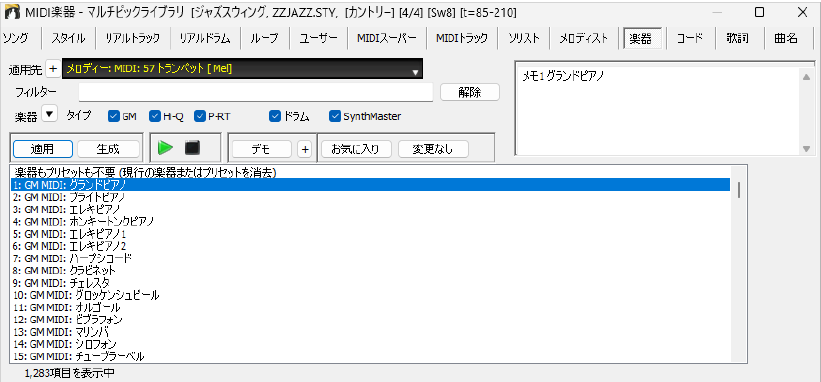
旧バージョンでは、MIDIトラックの楽器を選択するには、トラックボタンを右クリックしてメニューを表示する必要がありました。新バージョンでは、マルチピックライブラリを使って、宛先トラックの選択や、楽器の試聴、フィルター機能等を活用しながら、より直感的に選択できるようになりました。
AIで歌詞を生成

AIを使って歌詞を生成できます。AIとの対話を通じて構想を練ったり、既存の歌詞を改善したり、ゼロから完全な歌詞を作成することが可能です。(注釈:この機能を使用するには、インターネット接続が必要です。)
コード進行ビルダー
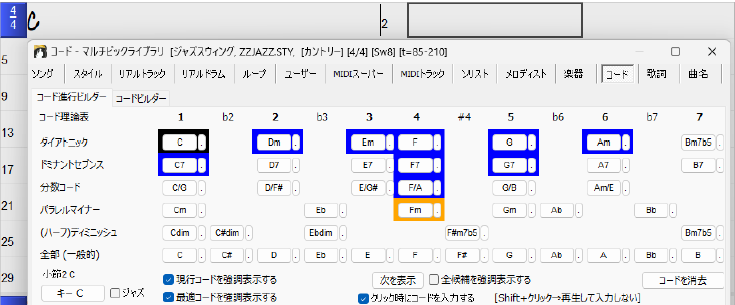
現行コードに続く最適なコードを選びながら、コード進行を作成できます。

現行小節の設定がさらに柔軟に
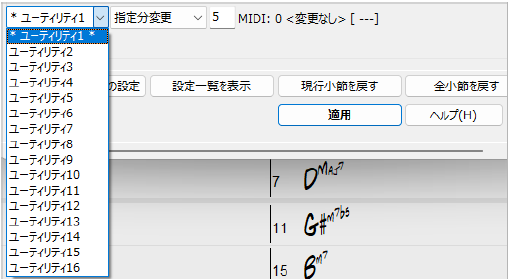
現行小節の設定ダイアログがユーティリティトラックにも適用可能になりました。これにより、ユーティリティトラックのボリュームやMIDI楽器等をソングの途中で変更できるようになりました。
コードのブレイクが全トラックに対応

コードのブレイク (休止、ショット、ホールド) を基本の伴奏トラック (ベース、ピアノ、ドラム、ギター、ストリングス) に限らず、メロディー、ソロ、オーディオ、ユーティリティを含む全24のトラックに適用されるようになりました
マルチピックライブラリでのトラック設定

トラックの設定とアクションダイアログを開かなくても、マルチピックライブラリ内のパネルを使用して各トラックの設定を行えるようになりました。
お気に入り指定がすべての素材に対応
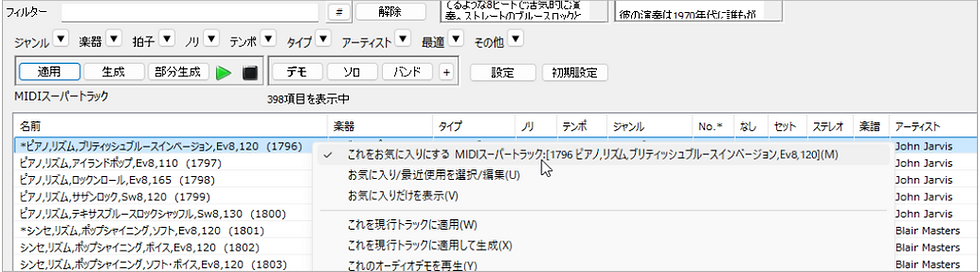
リアルトラックとリアルドラムに限らず、トラックを自動生成するすべての素材に対して、お気に入り指定が可能になりました。
有名な曲に似た素材を検索

スタイルだけでなく、トラックを自動生成するすべての素材に対して、有名な曲に似たものを探せるようになりました。
現行スタイルに最適な素材を検索

リアルトラックとリアルドラムに限らず、トラックを自動生成するすべての素材に対して、現行スタイルに最適なものを探せるようになりました。
その他
-
現行小節の設定、現行コード設定、トラックの設定とアクションの各ダイアログがフローティング形式になりました。これにより、使いやすいサイズでの表示、ダイアログを開いたままの作業、複数のフローティングダイアログの同時表示などが可能です。また、【OK】ボタンは【適用】ボタンに変更されました。
-
スタイルピックウィンドウのリストを右クリックすると表示されるメニューを拡張しました。このメニューを使って、オーディオデモを試聴したり、ソングデモを開いたり、スタイルを開いたりできます。
-
スタイルピックウィンドウで、リストで現在選択しているスタイルまたは現在開いているスタイルを記憶し、後で素早く呼び出せるようになりました。
-
様々なダイアログにおいて、データ入力時の検証が改善されました。例えば、現行小節の設定ダイアログの「拍数」欄に無効な数値を入力して適用ボタンを押すと、すぐにエラーメッセージが表示されます。旧バージョンでは、ダイアログを閉じるまで検証が行われませんでした。
-
スタイルリストを構築すると、リアルトラックやリアルドラムだけでなく、ループやユーザートラック等の素材のリストも構築されるようになりました。
-
素材リストの構築時に使用したリアルトラック/リアルドラムのフォルダの場所が記憶され、Band-in-a-BoxプラグインおよびRealBandにも適用されます。
-
重複を避けるため、「付属素材を確認」のコマンドをオプションメニューから削除しました。これにより、このコマンドはヘルプメニューのみに表示されます。
-
コードシートを開くコマンドをウィンドウメニューに追加しました。今までこのコマンドはどのメニューにもありませんでした。
-
コードビルダーは独立したダイアログではなく、マルチピックライブラリ内に統合されました。
-
コードビルダーのコード理論欄にある「#5」を「b6」に変更しました。
-
曲名検索ウィンドウのSpotifyリンクを修正しました。
-
コードを指定トラックまたは外部デバイスに出力する機能に、指定範囲外の音を維持するオプションを追加しました。プラグインによっては「キースイッチ」と呼ばれる機能があり、これはパターンやアルペジオ等を促す特定の音のことです。このオプションを有効にすると、指定範囲外にあるキースイッチの音も維持できるようになります。
多くの素材が追加されました!
-
Xtraスタイルパック17-19 (スタイル数600)
-
XPro スタイルパック6-8 (スタイル数275)
-
MIDIスタイルセット88-91 (スタイル数55)
-
器楽学習セット20-23 (ソング数27、オーディオファイル数57)
-
アーティストパフォーマンスセット15-18 (ソング数104)
-
MIDIスーパートラックセット40-45 (MIDIスーパートラック数82)
-
リアルトラックセット430-467 (リアルトラック数420、リアルドラム数63)
-
リアルドラムステムセット5-8、再生可能リアルトラックMIDI用Hi-Q音色セット3-4
-
SynthMaster用音色20個、全メロディストのオーディオデモ
-
全ソリストのオーディオデモ
-
MIDI楽器のオーディオデモ 等
Band-in-a-Box 32
収録コンテンツ
(最新バージョン)
製品名 | BasicPAK | MegaPAK | EverythingPAK |
|---|---|---|---|
伴奏スタイル(MIDI/リアル) | 1,291種 | 3,169種 | 11,894種 |
リアルトラック | 690種 | 878種 | 4,101種 |
リアルドラム | 150種 | 209種 | 869種 |
MIDIスーパートラック | 76種 | 101種 | 423種 |
MIDIソリスト | 151種 | 330種 | 340種 |
MIDIメロディスト | 123種 | 210種 | 210種 |
ループ素材 | 1,075種 | 1,075種 | 1,431種 |
アーティストパフォーマンスセットおよび
アーティストビデオパフォーマンスセット | 1種 | 3種 | 19種 |
楽器学習セット | – | – | 23種 |
スタイル一覧(エクセル)

BIAB 31 の新機能
部分的リアルトラック生成機能を拡張


前バージョンで加わった、特定の範囲にリアルトラックを生成する機能を拡張しました。範囲を指定し、[Ctrl]+[F8]キーを押すだけでその範囲にリアルトラックが生成されます。また、[Alt]+[F8]キーを押すとウィンドウが開き、コピー・切り取り・貼り付け等の編集機能を併用したり生成機能をカスタマイズしたりすることができるようになりました。
トラック生成を元に戻せるようになりました

トラック (全体または一部) を生成した後、編集メニュー>元に戻すか [Ctrl]+[Z]キーを使って生成前の状態に戻すことができます。
トラック生成を元に戻せるようになりました

前バージョンで加わった、リアルトラックのMIDIデータ再生機能がリアルドラムトラックにも適用されるようになりました。ドラム譜として生成されたMIDIデータをリアルドラムトラックの開発時に作成された Hi-Q 音色を使って再生することができ、ノーテーションウィンドウやピアノロールウィンドウでMIDIデータを編集することによってリアルドラムトラックの演奏をカスタマイズすることができます。
MIDI トラック・MIDIスーパートラックをカスタマイズ

MIDI トラック・MIDIスーパートラックで自動生成されたMIDIデータを自由に編集できるようになりました。編集したデータはトラックの元の楽器で再生され、演奏ボタンを押しても上書きされません。
マスターボリュームオートメーション

前バージョンで加わった、各トラックにおけるボリュームオートメーション機能をバンド全体に対して実行できるようになりました。(注釈:ボリュームオートメーションは、オーディオ編集ウィンドウでオーディオデータに結節点を加えることでフェードやクレッシェンドしながらボリュームをコントロールすることができる機能です。)
リアルトラックステム

リアルトラックにはストリングカルテットやホーンセクション等のように複数の楽器を合わせて作成されたものがあります。そのようなリアルトラックを選択した際、旧バージョンでは全楽器が 1 つのトラックに読み込まれましたが、新バージョンでは「ステム」機能が加わり、読み込み方を選択できるようになりました。例えば、全楽器を 1 つのトラックに、全楽器を別々のトラックに、特定の楽器を別々のトラックに、といった読み込み方ができます。別々のトラックに読み込むことで、楽器毎にボリュームやパン等をコントロールすることができます。
ドラムフィルをコントロール
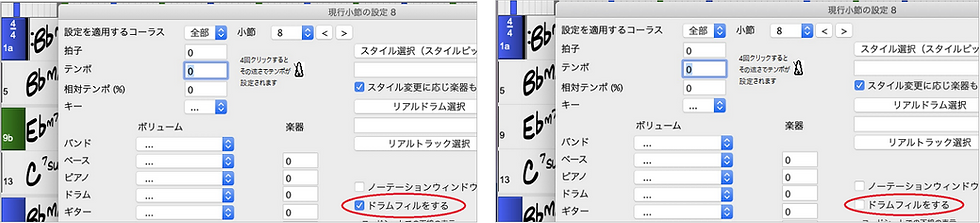
ドラムフィルはパートマーカーが付いている小節の直前で行われるものですが、パートマーカーが付いていない小節の直前でドラムフィルをしたり、パートマーカーがあってもドラムフィルなしにしたりすることができるようになりました。
SynthMaster Playerが付属
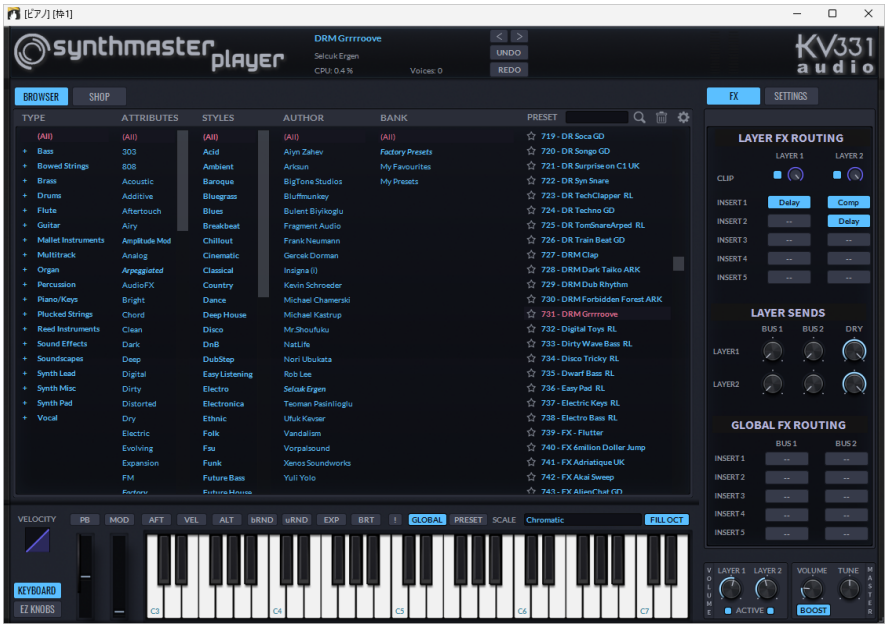
KV331 Audio 開発のソフトウェアシンセサイザーSynthMaster Playerが付属します。これにはたくさんの音色も含まれており、特にモダンやテクノのサウンドクリエーターとしてご利用頂けます。
リアルトラック/リアルドラムフォルダの確認が可能な素材リスト構築ダイアログ
スタイルピックウィンドウで素材リストを構築する際、リアルトラックとリアルドラムのフォルダを同時に確認できるダイアログが開きます。旧バージョンでは、リアルトラックフォルダの確認先はリアルトラック設定ダイアログ、リアルドラムフォルダの確認先はリアルドラム設定ダイアログというように、別々のダイアログを開く必要がありましたが、新バージョンでは 1 つのダイアログで確認することができます。
部分的リアルトラック生成時の重複方法を設定
リアルトラックにはストリングカルテットやホーンセクション等のように複数の楽器を合わせて作成されたものがあります。そのようなリアルトラックを選択した際、旧バージョンでは全楽器が 1 つのトラックに読み込まれましたが、新バージョンでは「ステム」機能が加わり、読み込み方を選択できるようになりました。例えば、全楽器を 1 つのトラックに、全楽器を別々のトラックに、特定の楽器を別々のトラックに、といった読み込み方ができます。別々のトラックに読み込むことで、楽器毎にボリュームやパン等をコントロールすることができます。
リアルトラックの編集
ドラムフィルはパートマーカーが付いている小節の直前で行われるものですが、パートマーカーが付いていない小節の直前でドラムフィルをしたり、パートマーカーがあってもドラムフィルなしにしたりすることができるようになりました。
ソングの自動保存
KV331 Audio 開発のソフトウェアシンセサイザーSynthMaster Playerが付属します。これにはたくさんの音色も含まれており、特にモダンやテクノのサウンドクリエーターとしてご利用頂けます。
ミキサーにステレオ VU メーター
ミキサーウィンドウの各トラックの VU メーターにステレオ定位情報が表示されます。
オーディオ入力モニター
外部からのオーディオ入力を「オーディオスルー」としてモニターすることができます。
機能ブラウザに新機能だけを表示
最新バージョンで追加された新機能をフィルター表示することができます。
再生可能 MIDI データのボリュームをより適切に調整
リアルトラックの再生可能 MIDI データのボリュームを「ベロシティ」を使うことでより簡単に調整することができます
マイナーキーはナッシュビル/ローマ字記譜法では 1m と表示
ミキサーウィンドウの各トラックの VU メーターにステレオ定位情報が表示されます。
オーディオ入力モニター
外部からのオーディオ入力を「オーディオスルー」としてモニターすることができます。
機能ブラウザに新機能だけを表示
最新バージョンで追加された新機能をフィルター表示することができます。
再生可能 MIDI データのボリュームをより適切に調整
リアルトラックの再生可能 MIDI データのボリュームを「ベロシティ」を使うことでより簡単に調整することができます
フラッシュメッセージ拡張
フラッシュメッセージは画面の右下にできるだけ小さく表示されます。フラッシュメッセージの色を選択することができます。今までに表示されたフラッシュメッセージを記録するログファイルをホットキーで素早く開くことができます。
持っていないスタイルに似たスタイルを検索
ソングを開く際、それに選択されているスタイルが見つからない場合、似たスタイルをスタイルピックウィンドウに表示することができます。
ソングをテキスト形式でコピー/保存のダイアログにオプションを追加
小節線をタブで表示、空の拍にスラッシュ記号を表示、各小節に小節番号を表示、歌詞を含める、といったオプションを追加しました。
指定範囲のコードをイントロコードとして生成
指定範囲に入力されているコードをイントロコードとして生成することができます。例えばソングの最後の 4 小節に入力されているコードをイントロコードとして取り入れることができます。
印刷機能拡張
ファイルメニューに追加された 「印刷 [フェイクシートモード]」 のコマンドを使って、リードシートウィンドウのオプションを適用したソングを印刷することができます。この機能のホットキーは [Ctrl]+[Shift]+[P]です。五線譜を印刷しない場合、五線譜を印刷する場合と同じ位置にコードを表示することができます。印刷オプションダイアログの設定はプログラムを終了しても記憶され、再起動して同じ設定を見ることができます。最後に設定した印刷の範囲は記憶されデフォルトとして使用されます。
ソングピックウィンドウ拡張
フォルダのソング数が指定数以下の場合、自動的にソングリストが構築されます。ソングリストの構築時にサブフォルダを含めるか含めないかを選択することができます。ソングリスト構築のメッセージが質問になり、はいと答えるだけで構築されます。
コードトラックの生成
指定のトラックにコード(和音)を自動生成することできます。コードトラックは VST プラグイン(例えばコードトラックを必要とするアルペジエーター)で使ったり、単にホールドコードトラックとして使ったりすることができます。コードトラックはどのソングでも自動的に生成することができます。
指定音域に収まる MIDI トラックの作成
MIDI トラックの音符が指定の音域に収まるようにオクターブ位置を調整することができます。例えばベーストラックの音符が低すぎてベース楽器の音域に合わない場合オクターブ位置を上げることができます。
トラックの設定とアクションダイアログにボタンを追加
[F7]キーまたは[T][Enter]キーを押すと開くダイアログに便利なボタンを 2 つ追加しました。【MIDI を編集】ボタンを押すとメニューが開き、IDI トラックを様々な機能を使って編集をすることができます。【コピー/移動】ボタンを押すとトラック間のコピー/移動ダイアログが開きます。
MusicXMLファイルのインポート機能を改善
MusicXML ファイルをインポートする際、各トラックの初期設定の宛先はメロディートラックでなくユーティリティトラックになります。
小節設定変更を表す下線はオプション
ソングの途中でテンポやキー、ボリューム、スタイル等を変更すると、コードシートでは該当小節に赤い下線が表示されますが、目障りなら表示しない ように設定することができます。
ノーテーションウィンドウ拡張
楽譜編集モードまたはスタッフロールモードにおいて、赤で表示されている音符の開始位置を[Ctrl]+[Alt]+カーソルキーを使って左右に少しずつ移動することができます。トラック全体を低音譜表に移調した際、音符だけなく休符も低音譜表に表示されます。
リアルドラムピックウィンドウ拡張
リスト上を右クリックすると、リアルドラムの選択に役立つメニューが開きます。
お気に入り/最近使ったリアルドラムの選択ダイアログでは、お気に入りが上に、最近使ったものが下に表示されます。また、リストを文字でフィルター表示することもできます。
お気に入りリストを編集することができます。並べ替えたり新しく追加したりメモを付けたりすることができます。リストで選択しているリアルドラムに似たリアルドラムを簡単に探すことができます。ステムを備えたリアルドラムをフィルター表示することができます。
リアルトラックピックウィンドウ拡張
リストに「ステム」列が加わりました。ストリングカルテットやホーンセクション等のリアルトラックの楽器数を調べることができます。ステムを備えたリアルトラックをフィルター表示することができます。ステムを備えたリアルトラックを選択する際、リストの下に表示されるチェックボックスを使ってステムを選択(全ステム/特定のステム/ミックスステム)することができます。
リスト上を右クリックすると、リアルトラックの選択に役立つメニューが開きます。リストで選択しているリアルトラックを使うスタイルを簡単に探すことができます。リストで選択しているリアルトラックをお気に入りにすることができます。
スタイルピックウィンドウ拡張
プロトタイプスタイルはたとえ現行のフィルターに該当しなくても常に表示されます。スタイルを現行ソングで試聴する際、長さを選択することができます。リストでスタイルをダブルクリックした際、オーディオデモでなくソングを試聴することができます。スタイルリストの構築中、ウィンドウ最上部にプログレスバーが表示されます。スタイルリストを構築する際、リアルトラックとリアルドラムのフォルダを確認するダイアログが開きます。【操作】ボタンのメニューの「初期設定に戻す」はスタイルピックウィンドウとスタイルピックオプションダイアログの両方に適用されます。
新しいホットキー
コードシート、ノーテーションウィンドウ、オーディオ編集ウィンドウ、ピアノロールウィンドウで[Ctrl]+[A]を押すとウィンドウ内のすべてのデータが選択されます。
[Alt]+[Shift]+[Z]キーを押すと、ミキサーウィンドウで選択されているトラック以外が消音されます。
[L][O][G][Enter]キーを押すと、起動時刻や今までに表示されたフラッシュメッセージ等を記録したテキストファイルが開きます。
それ以外にもいくつかの便利なホットキーが追加されています。
その他
-
コードの検索/置換ダイアログにコードシートの選択範囲が反映されます。
-
オーディオトラックを含むソングを開いた際、関連付いたオーディオファイルがフォルダから削除されていてオーディオトラックを読み込めない場合、オーディオの設定(テンポや移調)が削除されます。
-
VST プラグインのファイル (拡張子.dll のファイル) をプラグインの選択ダイアログにドラッグしてリストに加えることができます。
-
Band-in-a-Box をプラグインモードで表示している際、画面左上部の【DAW】ボタンが赤で表示されます。現行ソングの設定ダイアログに、1 カッコ/2 カッコや DC al Coda 等の繰り返し部分で異なるコードを入力可能にするオプションが加わりました。
-
トラックのタイプが MIDI でもリアルでも、トラックボタンの右クリックメニューに「Hi-Q 楽器のプリセットを選択」のコマンドが表示されます。
-
プラグインを使用する MIDI トラックでは、推測 MIDI イベントでなくオーディオ出力に基づいて VU メーターが表示されます。
-
表示オプションダイアログの色の選択のドロップダウンメニューが下に長く表示され、スクロールする必要がなくなりました。
-
ピアノロールウィンドウでベロシティを描く際、ベロシティは選択ノートだけに適用されます。
-
ピアノロールウィンドウで右クリックメニューまたはホットキーを使って選択ノートのベロシティを調整することができます。
Band-in-a-Box 31 収録コンテンツ
(2025年3月現在Mac版最新バージョン)
製品名 | BasicPAK | MegaPAK | EverythingPAK |
|---|---|---|---|
伴奏スタイル(MIDI/リアル) | 1,168種類 | 3,075種類 | 10,624種類 |
リアルトラック | 623種類 | 827種類 | 3,718種類 |
リアルドラム | 138種類 | 202種類 | 820種類 |

BIAB 30 の新機能
全トラックは同等になりました

前バージョンで加わった、特定の範囲にリアルトラックを生成する機能を拡張しました。範囲を指定し、[Ctrl]+[F8]キーを押すだけでその範囲にリアルトラックが生成されます。また、[Alt]+[F8]キーを押すとウィンドウが開き、コピー・切り取り・貼り付け等の編集機能を併用したり生成機能をカスタマイズしたりすることができるようになりました。
リアルトラックのMIDIデータを再生できます
本来、リアルトラックはオーディオデータが再生され、楽譜の表示の為に生成されるMIDIデータは再生されません。しかし、新バージョンではリアルトラックでもHi-Q音色を使って、MIDIデータを再生できるようになりました。ノーテーションウィンドウやピアノロールウィンドウでMIDIデータを編集することによってリアルトラックの演奏をカスタマイズすることができます。
リアルトラックを部分的に生成せきます
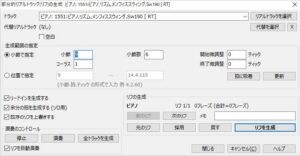
前バージョンで加わった、リアルトラックのMIDIデータ再生機能がリアルドラムトラックにも適用されるようになりました。ドラム譜として生成されたMIDIデータをリアルドラムトラックの開発時に作成された Hi-Q 音色を使って再生することができ、ノーテーションウィンドウやピアノロールウィンドウでMIDIデータを編集することによってリアルドラムトラックの演奏をカスタマイズすることができます。
マイクロコード (各拍に複数コード)
.jpg)
旧バージョンではコードは各拍に1個(各小節に4個)しか入力できませんでしたが、新バージョンでは各拍に4個(各小節に16個)まで入力できるようになりました。各拍に入力された複数のコードをマイクロコードと呼びます。これは特にスローなソングで便利な機能です。オプションで、マイクロコードを特定トラックにだけ弾かせ、他のトラックは普通のコードを弾かせることもできます。
モチーフ
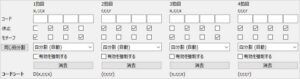
特定の小節において特定トラックに特定のリズムパターン(モチーフ)を弾かせることができます。例えば、ファンクのソングでピアノとサックスは通常のリズムのノリで弾かせてギターとベースは16ビートのリズムパターンを弾かせることができます。
オーディオのボリュームオートメーション

オーディオデータに結節点を加えて、フェードやクレッシェンドしながらボリュームをコントロールすることができます。
ドラムステム
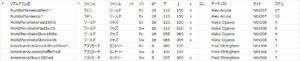
ドラムステムとは、リアルドラムの開発時にドラムキット毎に個々のマイクを使って録音されたドラム素材のことです。ドラムステムを備えたリアルドラムの場合、現行ソングで使うステムを選択(全ステム/特定のステム/ミックスステム)することができます。
トラックの設定とアクションダイアログ

旧バージョンでは各トラックに対する設定やアクション(生成等)は別々のメニューコマンドやボタンを使って行う必要がありましたが、新バージョンに便利なワンストップショッピング(一か所ですべてを揃える)ダイアログが加わり、このダイアログからどのトラックに対しても設定やアクションを実行することができるようになりました。
完全歌付きソング
(EverythingPAKのみ)
.jpg)
プロが歌う様々なジャンル(ポップ、R&B、カントリー) のソングが50曲以上付属します。
新規ソングのコーラス数は1

旧バージョンでは新規ソングのコーラス数は3に設定されましたが、新バージョンでは1に設定されます。
新規ソングの初期設定の長さをカスタマイズ

新規ソングの初期設定の小節数とコーラス数をカスタマイズできるようになりました。
リアルドラムピックウィンドウに新しい列とオプション

新しく「ステム」列が加わり、リアルドラムの録音時に使用されたマイクの数を調べることができます。ステムを備えたリアルドラムの場合、リストの下に表示されるチェックボックスを使って、現行ソングで使うステムを選択(全ステム/特定のステム/ミックスステム)することができます。
スタイルピックウィンドウの拡張

スタイルリストの左下のミキサーにユーティリティトラックが表示されます。
「その他」のフィルターボタンにコマンドが加わりました。スタイルリストの「セット」列にハーフタイム/ダブルタイムが表示されます。ユーザーカテゴリがたくさん加わりました。(例 Xtra12 オール、XPro、歌付きスタイルデモ等)
オーディオ編集機能の拡張

ボリュームオートメーションモードが加わりました。このモードでは、オーディオデータに結節点を加えて、フェードやクレッシェンドしながらボリュームをコントロールすることができます。モード選択ボタンが直感的な3つのボタンに変わりました。
リアルトラックメドレーダイアログの改善

旧バージョンではダイアログを開くのに数秒かかってしまいましたが、新バージョンでは即時に開きます。
リストから矢印ボタンを削除しました。楽器名をクリックすると、リアルトラックを選択するダイアログが開きます。
ノーテーションウィンドウの拡張

音符にトリル記号を追加できます。
MusicXMLからトリル記号を読み取ることができます。
ギターに2つの譜表が保存されている、Guitar Proで作成されたMusicXMLを開く際、タブ譜が読み込まれ、余分な譜表は無視されます。
MusicXMLをインポートできるようになりました。旧バージョンではMusicXMLを開くことはできてもインポートすることはできませんでした。
追加/変更されたホットキー
[M]キーに続いて[Enter]キーを押すと、マイクロコードの設定ダイアログが開きます。[T]キーに続いて[Enter]キーを押すと、トラックの設定とアクションダイアログが開きます。[F6]キーを押すと、マイクロコードの設定ダイアログが開きます。旧バージョンでは、このキーはMIDIファイルの保存ダイアログを開きました。[F7]キーを押すと、トラックの設定とアクションダイアログが開きます。旧バージョンでは、このキーはMIDIファイルを開きました。[F8]キーを押すと、部分的リアルトラックの生成ダイアログが開きます。旧バージョンでは、このキーはジュークボックスダイアログを開きました。
その他の新機能
ループ素材が分数コードに対応するようになりました。ピアノロールウィンドウに、ノートをそのベロシティによって濃淡表示するオプションが加わりました。
現行小節の設定ダイアログの小節選択プルダウンメニューにパートマーカーも表示されます。また、プルダウンメニューでなく矢印ボタンを使って小節をナビゲートすることができます。オーディオ設定ダイアログに録音時の入力チャンネルを選択できるオプションが加わりました。「Band-in-a-Boxについて」のダイアログに、起動中のBand-in-a-Boxのパスが表示されます。ソング形式の作成ダイアログが編集メニューからアクセスできるようになりました。
機能ブラウザが更新されました。ノーテーションウィンドウオプションダイアログの「音符の色」オプションがドラムトラック以外の全トラックに適用されます。
新しい素材
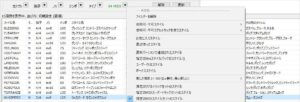
Xtraスタイルパック2つ (スタイル400本)、XPro スタイルパック2つ (スタイル200本)、MIDIスタイルセット2つ (スタイル30本)、器楽学習セット2つ (リック12本)、アーティストパフォーマンスセット2つ (ソング54曲)、リアルトラックセット25個 (リアルトラック/リアルドラム213本)、MIDIスーパートラックセット2つ (MIDI
スーパートラック14本)、リアルドラムステムセット2つ、再生可能リアルトラックMIDI用Hi-Q音色セット(.sfz ファイル300以上)等、たくさんの素材が加わりました。
Band-in-a-Box 30 収録コンテンツ
製品名 | BasicPAK | MegaPAK | EverythingPAK |
|---|---|---|---|
伴奏スタイル(MIDI/リアル) | 約1,000種類 | 約3,000種類 | 約9,700種類 |
リアルトラック | 566種類 | 778種類 | 3,463 種類 |
リアルドラム | 129種類 | 193種類 | 760種類 |
MIDI スーパートラック | 61種類 | 87種類 | 296種類 |
MIDI ソリスト | 151種類 | 330種類 | 340種類 |
MIDI メロディスト | 123種類 | 210種類 | 210種類 |
アーティストパフォーマンス | 22種類 | 63種類 | 212種類 |
ループ素材 | 1,075種類 | 1,075種類 | 1,431種類 |

BIAB 29 の新機能
ユーティリティトラックを追加しました
オーディオデータまたはMIDIデータの保管が可能な16個のトラックを追加しました。ユーティリティトラックは多目的に活用することができ、例えば、ユーティリティートラックにリアルトラックを生成して、リアルトラックのオーディオデータを編集したり、リアルチャート(MIDIデータ)を編集することができます。また、ユーティリティトラックにオーディオを録音したりオーディオファイルをインポートしたら、オーディオデータを編集したりハーモニーを生成することができます。MIDIの録音先やMIDIファイルのインポート先として使うこともできます。さらに、他のトラックのオーディオデータやMIDIデータをコピーすることもできます。
オーディオ再生に高ビット深度を使用できます
旧バージョンではオーディオ再生は16ビットに制限されましたが、新バージョンではお使いのオーディオインターフェイスに応じた最高ビット深度(16、24、32のいずれか)が使えるようになりました。また、ユーザーが作成したオーディオトラックも16ビットに制限されない為、データ損失を招くことなくオーディオの編集・保存が可能です。
オーディオファイルの書き出し機能を拡張しました
書き出し速度が速くなりました。 ビット深度のデフォルトが24ビットになりました。 書き出し時にélastique の最高水準のテンポ伸縮技術を活用することができます。演奏時には音切れ防止の為に低水準に設定していても書き出し時には高水準に設定することができます。トラック毎に書き出す際、各トラックに設定されたミキサー設定を無視し、初期設定のミキサー設定(ボリューム=0、パン=0、リバーブ=0、トーン=0)を使うことができます。
和音の音程を自動補正できます
オーディオデータを含むトラックの和音内の音を自動的に補正することができます。例えばCMaj7 コード (構成音C、E、G、B)上でG#が弾かれようとすると自動的にGに補正するよう設定することができます。コードや他のトラックとの不協和音を防げる機能です。高いオーディオ再生パフォーマンスを実現します!お使いのCPUのSIMD機能(SSE2、SSSE3、AVX、AVX2)をサポートできるようになりました。これにより、オーディオDSP(デジタル信号処理)が最低でも4倍の速さで行われます。この為、より多くのトラック、より多くのプラグイン、より高水準のélastiqueテンポ伸縮技術等をオーディオの音切れを招くことなく使うことができます。
ミキサーウィンドウを改善しました
可動ミキサーウィンドウのサイズを垂直方向に変更することができます。最小限モードのツールバーを表示している際、ミキサーウィンドウを画面の右に固定することができます。普通モードのツールバーを表示している際、固定ミキサーウィンドウを画面の右上か右下に表示することができます。ミキサーウィンドウに表示するトラックを選択することができます。ミキサーウィンドウに表示されるトラックのパネルを上下にスクロールすることができます。ミキサーウィンドウのオプションを設定する為のタブを追加しました。ソングの演奏が開始したら、使用されるトラックを表示して使用されないトラックを自動的に隠すことができます。トラックパネルの高さを変更することができます。ミキサーウィンドウのサイズを変更する際、トラックパネルを特定の高さで制限することができます。ボリュームとパンをMIDIの値でなくオーディオの単位であるデシベルで表示することができます。各トラックのソロや消音状態をソングに保存し、次回ソングを開いた時に同じ状態にすることができます。マウスホイールを使ってミキサーの数値を変更することができます。トラックの名前をダブルクリックして書き換えることができます。
プラグインのコントロールを改善しました
プラグインにミキサーウィンドウから直接アクセスすることができます。MIDIトラックのMIDI出力は初期設定ではデフォルトのシンセサイザーに送られますが、他のMIDIトラックで選択されているシンセサイザーに送ることができます。MIDIプラグインのオーディオ出力をミキサーウィンドウ内のメニューを使ってコントロールすることができます。複数のプラグインのウィンドウを同時に表示することができます。WAVES VSTプラグインをサポートします。
オーディオ編集機能を拡張しました
オーディオ編集ウィンドウでオーディオトラックだけでなく、すべてのトラックのオーディオデータを見ることができます。オーディオ編集ウィンドウの設定ダイアログにオプションを3つ追加しました。オーディオ編集ウィンドウでの編集ボタンのメニューにコピー/切り取り/貼り付けを追加しました。ホットキーを追加しました。- [Home]キーはカーソルをトラックの始まりに移動します。- [End]キーはカーソルをトラックの終わりに移動します。- [Shift]+[Home]キーは選択範囲の左のカーソルをトラックの始まりに移動します。- [Shift]+[End]キーは選択範囲の右のカーソルをトラックの終わりに移動します。- [Ctrl]+[A]キーはトラック全体を選択します。
オーディオハーモニー機能を拡張しました
オーディオハーモニーを別々のトラックに生成することができます。リアルトラックにオーディオハーモニーを生成することができます。オーディオコードウィザードを改善しました!
より正確なコード検出が行われます。音程が狂っているオーディオファイルでも分析することができます。コードの長さを最低1小節にすることができます。プリセットを使って特定のコードを検出することができます。MIDIを同トラックに転写することができます。
コードシートを改善しました
表示オプションダイアログを開かなくてもコードシートの右下のズームボタンかマウスホイールを使って、コードシートに表示する列や行の数を変更することができます。拍子を小節番号の上に拍子することができます。
ツールバーのキーボタンで表示上の移調を実行できます
ツールバーのキーボタンの右肩をクリックするとメニューが開き、キーを変えないで表示上での移調を行うことができます。
コードをソング間でコピーすることができます
現行ソングのコードをコピーして他のソングに貼り付けることができます。コードはテキスト形式でコピーされますので、メモ帳等のテキストファイルに貼り付けることもできます。指定フォルダのすべてのソングのコードをクリップボードにコピーしたり、テキストファイルとして保存することもできます。テキストファイルでタイプしたコードをコピーしてBand-in-a-Boxのソングに貼り付けることもできます。
トラック間のコピー/移動機能を拡張しました
トラック間でMIDIデータだけでなくオーディオデータもコピーや移動ができます。チャンネル選択チェックボックスにマウスのカーソルを乗せると、そのチャンネルに含まれているMIDIイベントの数が表示されます。MIDIデータをコピー/移動する際、特定のタイプのイベントを除外することができます。
コード/音符のコピー&貼り付け機能を拡張しました
[k][k][Enter]キーを押してダイアログを開くことができます。さらに、数字キーとコンマを足すことでコピー範囲が設定されたダイアログを開くこともできます。例えば現行セルを第9小節にして[k][k][4][、][1][Enter]を押すと、第1小節からの4小節がコピーされて第9小節に貼り付けるよう設定されたダイアログが開きます。パートマーカーをコピーするオプションを追加しました。【閉じる】ボタンを追加しました。オプションの変更を維持してダイアログを閉じることができます。歌詞をコピーした場合、小節単位歌詞とテキストレイヤーもコピーされます。
イントロコード自動生成時にお好きなトラックを選択できます
前のバージョンで、ドラムだけ、またはベースとドラムだけで演奏するイントロコードを生成する機能が加わりました。新バージョンでは「ベースの後、ベースとドラム」、「ドラムの後、ベースとドラム」の他、どのトラックの組み合わせ(例えばピアノだけ、ギターとストリングスだけ)でも選択できるようになりました。
MIDIファイルのインポート機能を拡張しました
MIDIファイルをメロディートラックかソロトラックだけでなく、オーディオトラックやユーティリティトラックにもインポートすることができます。マルチトラックのMIDIファイルをインポートする際、各トラックの宛先トラックを選択することができます。チャンネル選択チェックボックスにマウスのカーソルを乗せると、そのチャンネルに含まれているイベントの数が表示されます。連続コントローラとピッチベンドを別々に選択することができます。
曲名検索ウィンドウに7,000曲を追加しました
ユーザーからのリクエストを含む7,000曲を追加しました。これで、合計21,000曲以上になりました。すべてのリアルドラムがドラム譜を表示できます!リアルチャートを300以上追加して、すべてのリアルドラムがドラム譜を表示できるようにしました。
現行スタイルに似たスタイルを簡単に検索できます
スタイルピックウィンドウを開いた際、現行スタイルにジャンルや拍子、リズムのノリ、テンポが似ているスタイルをリストすることができます。現行スタイルでサブスタイルc/dを定義できます!コードシートのパートマーカーを右クリックすると開くメニューに現行スタイルでサブスタイルc/dを定義するコマンドを加えました。従来のサブスタイルを定義するコマンドと似ていますが、この場合はスタイルピックは開かず、現行スタイルでc/dを定義します。スタイルを変えないで表示上の目的でサブスタイルc/dを定義する為の機能です。
スタイルピックウィンドウのリズムのノリフィルターに選択肢を追加しました
スタイルリストをイーブン、スウィング、16ビート、8ビートでフィルターすることができます。移調しないリアルトラック機能の設定を改善しました!プログラム全般的にまたは現行ソングの特定トラックにおいてリアルトラックを移調しないよう設定することができます。旧バージョンでは現行ソングの全トラックに対しての設定しかできませんでした。
モノラル・ステレオ混在のリアルトラックメドレーのパンを改善しました
旧バージョンではリアルトラックメドレーにモノラルのリアルトラックとステレオのリアルトラックが混在しているとパンが正しく機能しませんでした。
スウィング8ビートのリアルドラムのプッシュを改善しました
スウィング8ビートのリアルドラムは正しいタイミングでプッシュします。
ドラムリードインの設定をソング毎に設定できます
ドラムリードインの設定(あり/なし、タイプ)を現行ソングで上書きすることができます。
小節単位歌詞を改善しました
小節単位歌詞がコードシートやノーテーションウィンドウだけでなく歌詞ウィンドウでも表示されるようになりました。音符単位歌詞を小節単位歌詞に変換することができます。
各種ウィンドウのトラック切り替えボタンを改善しました
ノーテーションウィンドウやリードシートウィンドウ等のトラック切り替えボタンに完全な日本語のトラック名が表示されます。トラック切り替えボタンにマウスのカーソルを乗せてホイールを動かし、トラックを素早く切り替えることができます。
ピアノロールウィンドウの自動上下スクロールをオプションにしました
旧バージョンでは別のトラックに切り替えた際、そのトラックのデータが見えるよう上下スクロールが常に働きました。新バージョンではこの機能はオプションになりましたので、例えばある2つのトラックを比較したい場合、勝手に上下スクロールしないように設定することができます。
ノーテーションウィンドウにたくさんの機能を追加しました
拍子ボタンのメニューを改善しました。ソングの拍子を表示上で変更するコマンド、指定範囲の拍子を変更するコマンド、現行小節の拍子を選択するコマンドを追加しました。ソングのキーを変更せず、非コンサート楽器用に表示上で移調する為のボタンをノーテーションウィンドウのツールバーに追加しました。4/4拍子のソングを実際の拍子を変えないで表示上でカットタイムの2/2拍子にすることができます。16分音符は8分音符で表示され読みやすくなります。ブルーグラスやリール等のソングに最適な機能です。4/4拍子のソングを実際の拍子を変えないで表示上で2/4拍子にすることができます。実際の拍子を変えることで不自然なトラックが生成されるのを防ぎます。ラグタイム等のソングに最適な機能です。拍子の表示を改善しました。五線譜いっぱいに表示されます。
ホットキーをたくさん追加しました
ホットキーを使って、現行小節に希望数の空の小節を挿入することができます。例えば [i][4][Enter]を押すと現行位置に空白の4小節が挿入され、[i][8][Enter]を押すと現行位置に空白の8小節が挿入されます。(この機能はコードシートの右クリックメニューを使って実行することもできます。)ホットキーを使って、現行位置の前の数小節のコードをコピーし、現行位置に挿入することができます。例えば [i][k][4][Enter](または[k][i][4][Enter])を押すと現行位置の前の4小節のコードがコピーされ、現行位置に挿入されます。(この機能はコードシートの右クリックメニューを使って実行することもできます。)ホットキーを使って、ある小節の前の数小節をコピーし、現行位置に挿入することができます。例えば [i][k][8][、][9][Enter] (または[k][i][8][、][9][Enter])を押すと第9小節から8小節のコードがコピーされ、現行位置に挿入されます。[i][k][k][8][、][9][Enter] (または[k][k][i][8][、][9][Enter])を押すと第9小節から8小節のコードをコピーして現行位置に貼り付けるよう設定されたダイアログが開き、他のオプションを選択することができます。[Alt]+[Shift]+[T]キーを押すと、現行ソングにタイトルが自動生成されます。[Alt]+[Shift]+[F]キーを押すと、お気に入りフォルダからソングを開くことができます。[Alt]+[Shift]+[S]キーを押すと、お気に入りフォルダにソングを保存することができます。
たくさんの素材追加しました(EverythingPAKに付属します。)
MIDIスタイルセット2つ (スタイル数30)、Xtraスタイルパック10と11 (スタイル数400)、マルチスタイルパック1(スタイル数30)、リアルトラックセット353~375 (リアルトラック数228)、MIDIスーパートラックセット32と33 (MIDIスーパートラック数18)、器楽学習セット14~15 (リック数10)、アーティストパフォーマンスセット10(アーティストパフォーマンス数18)、14の「シングル」リアルドラム、全リアルドラムに対するドラム譜、等たくさん追加しました。
Band-in-a-Box 29 収録コンテンツ
製品名 | BasicPAK | MegaPAK | EverythingPAK |
|---|---|---|---|
伴奏スタイル(MIDI/リアル) | 約1,000種類 | 約2,900種類 | 約8,800種類 |
リアルトラック | 481種類 | 521種類 | 3,222種類 |
リアルドラム | 86種類 | 154種類 | 709種類 |
MIDIスーパートラック | 55種類 | 81種類 | 282種類 |
MIDIソリスト | 151種類 | 330種類 | 340種類 |
MIDIメロディスト | 123種類 | 210種類 | 210種類 |
アーティストパフォーマンス | 22種類 | 63種類 | 212種類 |
ループ素材 | 1,075種類 | 1,075種類 | 1,431種類 |

BIAB 28 の新機能
ピアノロールウィンドウの自動上下スクロールをオプションにしました
旧バージョンでは別のトラックに切り替えた際、そのトラックのデータが見えるよう上下スクロールが常に働きました。新バージョンではこの機能はオプションになりましたので、例えばある2つのトラックを比較したい場合、勝手に上下スクロールしないように設定することができます。
ホットキーをたくさん追加しました
ホットキーを使って、現行小節に希望数の空の小節を挿入することができます。例えば [i][4][Enter]を押すと現行位置に空白の4小節が挿入され、[i][8][Enter]を押すと現行位置に空白の8小節が挿入されます。(この機能はコードシートの右クリックメニューを使って実行することもできます。)ホットキーを使って、現行位置の前の数小節のコードをコピーし、現行位置に挿入することができます。例えば [i][k][4][Enter](または[k][i][4][Enter])を押すと現行位置の前の4小節のコードがコピーされ、現行位置に挿入されます。(この機能はコードシートの右クリックメニューを使って実行することもできます。)ホットキーを使って、ある小節の前の数小節をコピーし、現行位置に挿入することができます。例えば [i][k][8][、][9][Enter] (または[k][i][8][、][9][Enter])を押すと第9小節から8小節のコードがコピーされ、現行位置に挿入されます。[i][k][k][8][、][9][Enter] (または[k][k][i][8][、][9][Enter])を押すと第9小節から8小節のコードをコピーして現行位置に貼り付けるよう設定されたダイアログが開き、他のオプションを選択することができます。[Alt]+[Shift]+[T]キーを押すと、現行ソングにタイトルが自動生成されます。[Alt]+[Shift]+[F]キーを押すと、お気に入りフォルダからソングを開くことができます。[Alt]+[Shift]+[S]キーを押すと、お気に入りフォルダにソングを保存することができます。
たくさんの素材追加しました(EverythingPAKに付属します。)
MIDIスタイルセット2つ (スタイル数30)、Xtraスタイルパック10と11 (スタイル数400)、マルチスタイルパック1(スタイル数30)、リアルトラックセット353~375 (リアルトラック数228)、MIDIスーパートラックセット32と33 (MIDIスーパートラック数18)、器楽学習セット14~15 (リック数10)、アーティストパフォーマンスセット10(アーティストパフォーマンス数18)、14の「シングル」リアルドラム、全リアルドラムに対するドラム譜、等たくさん追加しました。
Band-in-a-Box 28 収録コンテンツ
製品名 | BasicPAK | MegaPAK | EverythingPAK |
|---|---|---|---|
伴奏スタイル(MIDI/リアル) | 約900種類 | 約2,800種類 | 約7,500種類 |
リアルトラック | 307種類 | 521種類 | 2,924種類 |
リアルドラム | 42種類 | 104種類 | 605種類 |
MIDI スーパートラック | 54種類 | 80種類 | 263種類 |
MIDI ソリスト | 151種類 | 330種類 | 340種類 |
MIDI メロディスト | 123種類 | 210種類 | 210種類 |
アーティストパフォーマンス | 22種類 | 63種類 | 194種類 |
ループ素材 | 1,075種類 | 1,075種類 | 1,278種類 |